
Télécharger Garmin Express : choisir la bonne plateforme
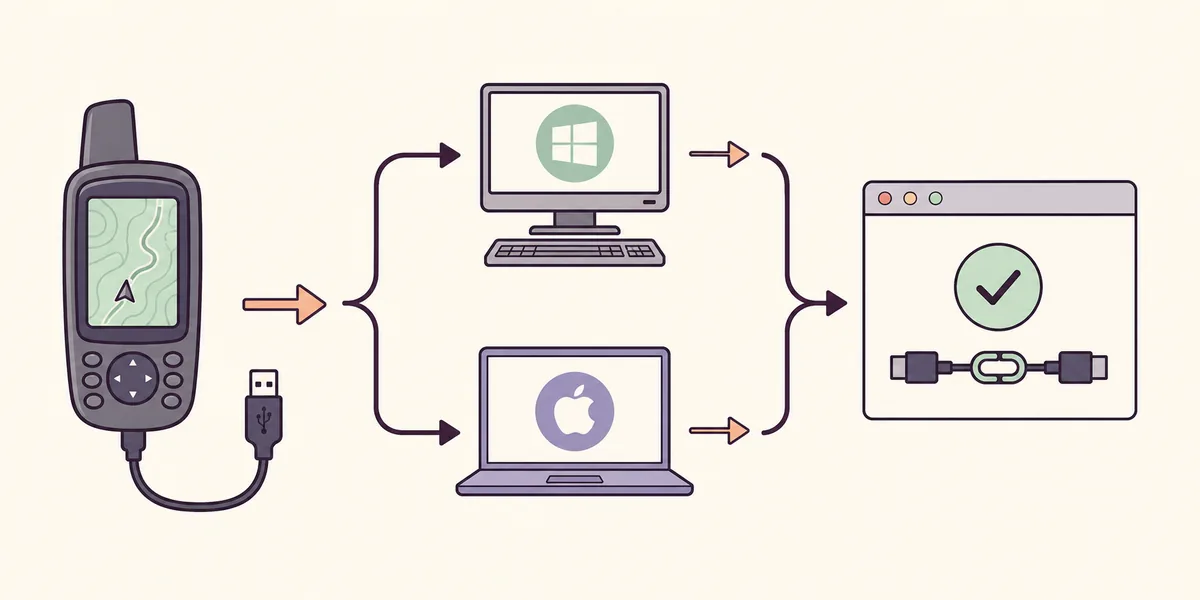
Le programme se choisit selon le système de l'ordinateur, pas selon le modèle de l'appareil Garmin. Un PC Windows utilise le fichier EXE ; un Mac utilise le DMG. Ce sont deux applications de bureau distinctes : renommer un fichier ou l'ouvrir sur l'autre système ne le rend pas compatible. Si vous gérez des appareils sur plusieurs ordinateurs, téléchargez le programme adapté sur chacun d'eux.
Vérifiez le nom et la version du système dans les paramètres Windows ou dans À propos de ce Mac. Si la configuration satisfait le minimum indiqué, utilisez le bouton correspondant. Sinon, lisez les indications sur les anciens systèmes avant de télécharger : réessayer avec le mauvais programme ne changera pas la compatibilité.
- 1
Identifier l'ordinateur
Déterminez si vous utiliserez Windows ou macOS.
- 2
Vérifier la version
Comparez-la à la configuration minimale publiée par Garmin.
- 3
Choisir le fichier
Utilisez l'EXE sur Windows ou le DMG sur Mac ; ils ne sont pas interchangeables.
Configuration requise pour Garmin Express
Les indications actuelles de Garmin mentionnent Windows 10 ou une version ultérieure et macOS 13 ou une version ultérieure pour les programmes correspondants. Vérifiez la configuration exacte sur les pages produit de Garmin, car les systèmes pris en charge peuvent évoluer. Les applications Windows et Mac sont différentes ; une version récente peut aussi cesser de fonctionner sur un système ancien qui n'est plus pris en charge.
Avant de commencer, utilisez un compte autorisé à valider les demandes normales d'installation, une connexion fiable et une source d'alimentation. Les cartes peuvent occuper beaucoup d'espace. Le stockage libre de l'ordinateur et celui de l'appareil Garmin sont deux limites distinctes : vérifiez-les avant une longue mise à jour.
- Confirmez Windows 10 ou une version ultérieure, ou macOS 13 ou une version ultérieure.
- Utilisez l'EXE ou le DMG adapté sans le renommer ni le reconditionner.
- Vérifiez l'espace libre sur l'ordinateur et sur l'appareil pour l'opération choisie.
- Prévoyez une connexion stable et laissez l'ordinateur branché pendant une mise à jour.
Télécharger Garmin Express pour Windows
Le bouton Windows demande GarminExpress.exe au serveur de téléchargement de Garmin. La page Garmin Express pour Windows décrit l'application et ses exigences. Ce guide n'héberge pas de copie : si l'adresse finale pointe vers un domaine sans rapport, annulez et revenez à la page produit de Garmin.
Quand le fichier est prêt, ouvrez-le depuis la liste de téléchargements du navigateur ou le dossier Téléchargements. Lisez l'avertissement de Windows et vérifiez qu'il concerne bien le programme demandé. N'acceptez que l'invite d'installation attendue. Attendez la fin de l'opération avant de lancer Express ou de brancher plusieurs appareils ; plusieurs installateurs ouverts compliquent le diagnostic.
- 1
Vérifier Windows
Confirmez que le PC utilise Windows 10 ou une version ultérieure.
- 2
Télécharger l'EXE
Utilisez le bouton Windows et vérifiez le domaine de Garmin.
- 3
Lancer l'installation une fois
Ouvrez GarminExpress.exe, contrôlez la demande d'autorisation et terminez l'assistant.
Télécharger Garmin Express pour Mac
Le bouton Mac demande GarminExpress.dmg à Garmin. Consultez la page Garmin Express pour Mac pour confirmer la version de macOS prise en charge. Un DMG est une image disque pour Mac, pas un programme Windows. Si macOS indique que le système est trop ancien, ne tentez pas plusieurs fois le même fichier ; consultez d'abord les informations officielles sur les anciennes versions.
Une fois le téléchargement terminé, ouvrez le DMG dans le Finder et suivez les instructions. macOS peut demander de confirmer que vous souhaitez ouvrir l'application. Vérifiez son nom et le contenu du message au lieu de désactiver globalement les protections. Après l'installation, lancez Garmin Express depuis Applications et vérifiez qu'il démarre avant d'ajouter un appareil.
- 1
Confirmer macOS
Vérifiez dans À propos de ce Mac que macOS 13 ou une version ultérieure est installé.
- 2
Ouvrir le DMG
Téléchargez-le depuis Garmin puis ouvrez GarminExpress.dmg dans le Finder.
- 3
Terminer l'installation
Suivez les instructions et lancez l'application depuis Applications.
Vérifier la provenance et la version du téléchargement
Les boutons de cette page utilisent le serveur de Garmin, download.garmin.com. Vérifiez le domaine final affiché par le navigateur si le téléchargement est interrompu ou redirigé. Une annonce de recherche, un service de partage de fichiers ou un portail tiers ne prouve pas qu'un programme est authentique. N'ajoutez pas de gestionnaire de téléchargement, d'extension de navigateur ou d'utilitaire groupé pour obtenir Garmin Express.
Les informations de version peuvent changer. Le 5 novembre 2026, l'article d'assistance de Garmin indiquait Windows 7.29.1, daté du 21 juillet 2026, et Mac 7.29.3, daté du 30 septembre 2026. Ce sont les dates affichées dans cette source lors de la vérification, pas la garantie qu'aucune version plus récente n'existe. Consultez Express ou l'assistance Garmin pour vérifier les nouveautés.

- Vérifiez le domaine garmin.com et le fichier que vous avez demandé.
- Confirmez la compatibilité du système avant d'ouvrir le programme.
- Consultez Express ou l'assistance officielle pour une version plus récente.
- Ne déduisez pas la taille, la sécurité ou la date d'une copie non officielle.
Après avoir téléchargé Garmin Express
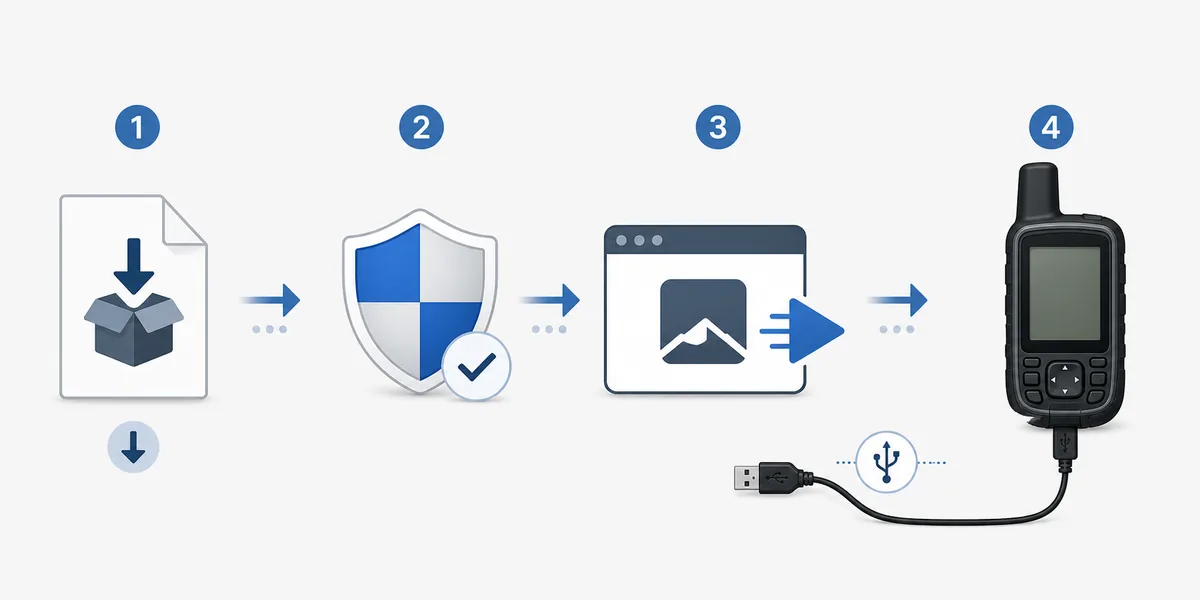
Le téléchargement n'est que la première étape. Terminez l'installation, ouvrez Garmin Express puis connectez un appareil compatible avec un câble USB de données lorsque vous souhaitez l'ajouter. Certains câbles ne font que charger l'appareil ; essayez un câble de données connu si Express ne reconnaît pas le produit.
Avant de lancer une mise à jour de carte, de logiciel ou de contenu, examinez les tâches affichées dans Express. Vérifiez l'espace libre, empêchez l'ordinateur de se mettre en veille et ne débranchez pas l'appareil pendant le transfert. Les possibilités dépendent du produit et du compte ; toutes les cartes ou fonctions ne sont pas incluses pour chaque appareil.
- 1
Ouvrir l'application
Lancez l'application Windows ou Mac installée et attendez son chargement.
- 2
Connecter un appareil
Utilisez un câble USB de données et ajoutez l'appareil dans Garmin Express.
- 3
Vérifier avant la mise à jour
Contrôlez la tâche, l'espace et l'alimentation, puis suivez les indications du produit.
Anciens ordinateurs et autres plateformes
Si Windows est antérieur à la version 10 ou macOS à la version 13, vérifiez d'abord la configuration actuelle sur le site de Garmin. Les anciennes versions peuvent être limitées à une plage de systèmes donnée, et leur disponibilité ou leur prise en charge varie. Ne remplacez pas le fichier par une archive tierce et ne supposez pas qu'une ancienne édition fonctionnera avec tous les services actuels.
L'EXE et le DMG sont des programmes pour ordinateur, pas des applications Android, iPhone, iPad ou Chromebook. Sous Linux, consultez le guide du site sur les limites et les solutions possibles au lieu de considérer Wine comme un environnement officiellement pris en charge. Pour synchroniser des activités depuis un téléphone, utilisez le service mobile Garmin adapté.
Consulter les anciennes versions
Lisez les systèmes pris en charge avant de choisir un ancien programme.
Guide des anciennes versionsComparer les exigences
Vérifiez le minimum Windows ou Mac avant de relancer l'installation.
Configuration requiseConseils Linux
Découvrez les limites et les alternatives sur un ordinateur Linux.
Compatibilité LinuxDépanner un téléchargement ou une installation Garmin Express
Repérez l'étape en échec : téléchargement, ouverture du programme, démarrage d'Express ou détection de l'appareil. Récupérez depuis Garmin tout fichier incomplet avec une connexion stable ; vérifiez le système si l'installation refuse de continuer ; redémarrez une fois si l'application ne démarre pas après l'installation.
Si Express s'ouvre mais ne détecte pas l'appareil, la réinstallation n'est pas la première mesure à prendre. Essayez un câble de données et un autre port USB directement relié à l'ordinateur. Évitez d'effacer les données de l'appareil, d'installer des pilotes inconnus ou de désactiver les protections comme solution générale.
- Identifiez l'étape exacte et le message au lieu de reprendre tout le téléchargement.
- Vérifiez que le fichier correspond au système et que son téléchargement est terminé.
- Si l'appareil manque, testez le câble et le port USB avant de réinstaller.
- Poursuivez avec le guide d'installation ou de dépannage adapté au symptôme.
Questions fréquentes sur le téléchargement de Garmin Express
Comment choisir le téléchargement de Garmin Express ?
Choisissez l'EXE pour un PC Windows compatible ou le DMG pour un Mac compatible. Vérifiez la version du système avant de commencer : les fichiers ne sont pas interchangeables.
Les boutons de téléchargement sont-ils officiels ?
Ils ouvrent le domaine de téléchargement de Garmin, download.garmin.com. Ce site est un guide indépendant et ne stocke ni ne modifie les programmes.
Puis-je utiliser le programme sur un mobile ou un Chromebook ?
Non. L'EXE et le DMG sont des programmes de bureau pour Windows et Mac compatibles, pas des applications mobiles ou Chromebook.
Que faire si mon système est trop ancien ?
Consultez les informations officielles de Garmin pour connaître la plage de systèmes et la version héritée exacte. N'utilisez pas une archive non vérifiée.
Garmin Express met-il l'appareil à jour dès son installation ?
Non. Ouvrez l'application, ajoutez un appareil compatible et examinez les tâches proposées. Laissez les deux appareils sous tension pendant le transfert.
Comment savoir si une version plus récente existe ?
Utilisez la vérification dans l'application ou l'article d'assistance de Garmin. Les informations peuvent évoluer après la vérification de cette page.