
Risoluzione problemi Garmin Express: diagnosi rapida
Per risoluzione dei problemi di Garmin Express, segui questa guida. Il punto in cui il flusso di lavoro si interrompe di solito identifica la categoria giusta. Se l'EXE o il DMG non si aprono mai, concentrati sull'installazione e sulla compatibilità. Se Express apre ma non appare nessun dispositivo, concentrati su USB e stato del dispositivo. Se il dispositivo appare ma un aggiornamento fallisce, concentrati su rete, archiviazione e continuità degli aggiornamenti.
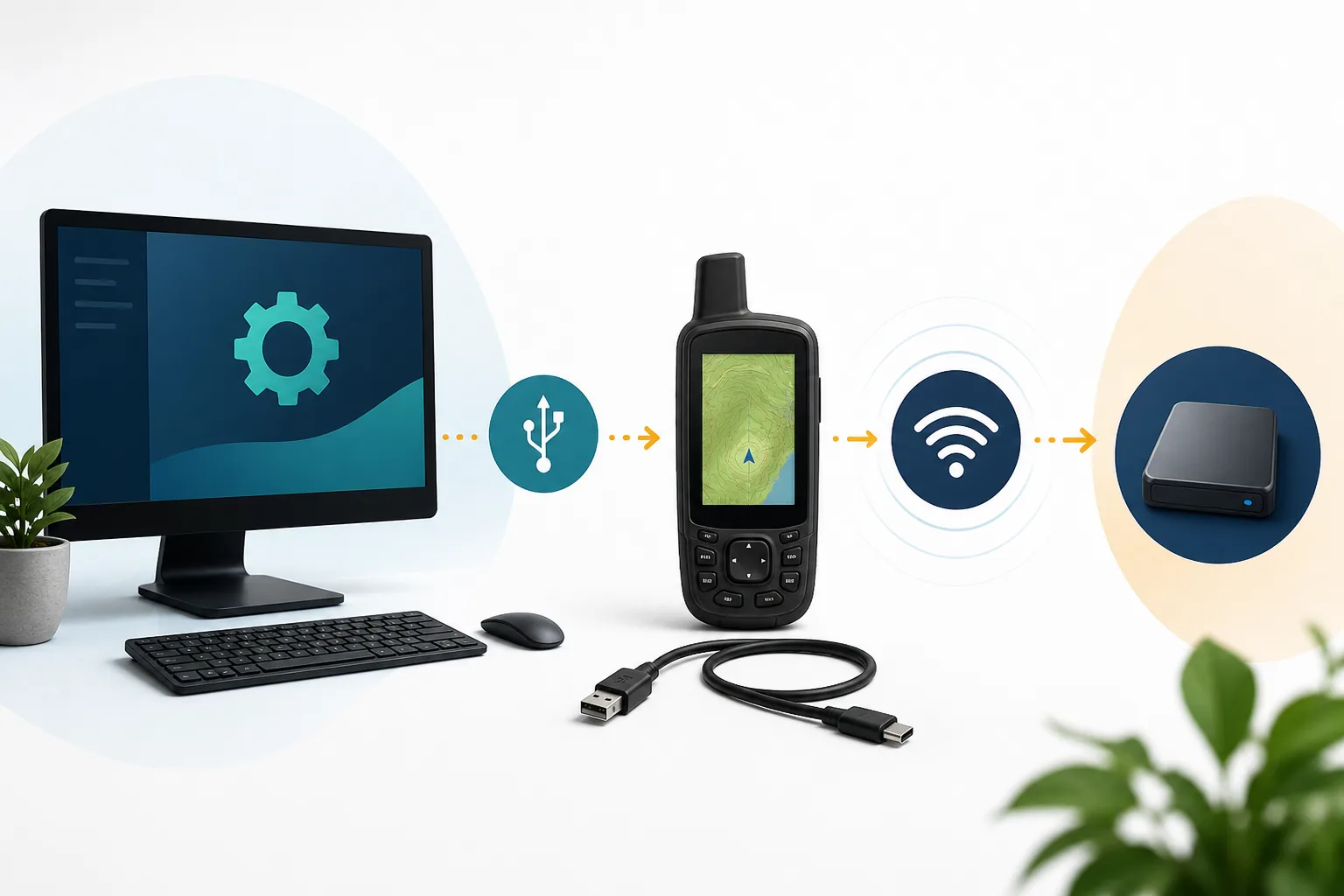
Quando Garmin Express resta su “Plug in your device”, la causa è spesso nella connessione e non in un aggiornamento dell'app. Riattiva e sblocca il dispositivo, usa un cavo USB dati affidabile, collega direttamente al computer e prova un'altra porta prima di cambiare driver o reinstallare Express.
| Sintomo | Area probabile | Prima azione |
|---|---|---|
| L'installatore non si apre | Piattaforma sbagliata, sistema operativo non supportato o file incompleto | Conferma i requisiti e scarica di nuovo da Garmin |
| La domanda si apre e poi si chiude | Permessi, installazione danneggiata o aggiornamento di sistema | Riavvia, aggiorna il sistema operativo e riapri |
| Non viene trovato alcun dispositivo | Cavo, porta USB, hub o modalità dispositivo | Usa una porta diretta e un cavo dati noto |
| L'aggiornamento della mappa si interrompe | Interruzione di rete, sospensione, archiviazione o USB | Controlla lo spazio libero e tieni entrambi i dispositivi accesi |
| Non viene fornito alcun aggiornamento | Supporto modello, account, regione o diritto | Verifica il dispositivo esatto e l'account Garmin |
| La musica non appare | Sorgente non supportata, file protetti o cartella sbagliata | Controlla il formato del file locale e lo stato DRM |
Risoluzione dei problemi Garmin Express per installazione e avvio
Usa l'EXE attuale solo su Windows 10 o versioni successive e l'attuale DMG solo su macOS 13 o versioni successive. Un file scaricato con successo non è automaticamente compatibile con un sistema operativo più vecchio.
- 1
Conferma la piattaforma e il sistema operativo
Controlla la versione di Windows o macOS rispetto ai requisiti attuali. Usa la pagina documentata legacy solo quando necessario.
- 2
Elimina un installatore incompleto
Rimuovi l'EXE o il DMG falliti, riavvia il browser e scarica una copia nuova da download.garmin.com.
- 3
Riavvia e aggiorna il computer
Installa aggiornamenti pendenti di Windows o macOS, riavvia una volta e chiudi gli altri software Garmin.
- 4
Esegui con l'approvazione normale degli amministratori
Approva il prompt di sistema atteso. Non disabilitare la sicurezza degli antivirus o della piattaforma a livello globale solo per forzare l'esecuzione di un file sconosciuto.
- 5
Reinstalla solo dopo controlli di base
Se Express funzionava prima ma ora si blocca, rimuovilo tramite le impostazioni normali del sistema operativo, riavvia e installa la versione ospite di Garmin attuale.
Risoluzione dei problemi Garmin Express quando manca un dispositivo
Un simbolo di carica dimostra potere, non dati. I guasti di rilevamento USB vengono spesso risolti tramite cavo o porta, quindi testa questi problemi prima di cambiare software.
- Accendi o sveglia il dispositivo Garmin e sbloccalo se il prodotto richiede interazione.
- Usa un cavo noto e dotato di dati invece di quello che si carica semplicemente con successo.
- Collegati direttamente al computer e rimuovi temporaneamente hub o dock non alimentati.
- Prova un'altra porta USB fisica e aspetta che il sistema operativo finisca di identificare il dispositivo.
- Chiudi altre utility Garmin che potrebbero già usare la connessione.
- Riavvia il dispositivo Garmin, riavvia il computer e riapri Express.
- Testa il dispositivo e il cavo su un altro computer supportato per separare hardware dal software.
Windows e macOS normalmente gestiscono la connessione USB necessaria a Garmin Express. Segui la procedura del driver solo quando il supporto specifico prodotto di Garmin lo richiede esplicitamente.
risoluzione dei problemi di Garmin Express: Risoluzione dei problemi Garmin Express per un aggiornamento bloccato
Gli aggiornamenti importanti possono dedicare tempo a scaricare, verificare, disfare e scrivere sul dispositivo. Una percentuale che si ferma brevemente non è una prova sufficiente per disconnettersi. Controlla se il computer, la rete o il dispositivo mostrano ancora attività.
Il computer dormiva
Collega l'alimentazione, disabilita la sospensione per la finestra di aggiornamento e riprova dopo aver riaperto Express.
Preparazione della mappaLo stoccaggio è finito
spazio informatico libero; Garmin consiglia di permettere fino a 20 GB per il lavoro sulle mappe. Controlla anche i prompt di archiviazione dei dispositivi.
Requisiti di archiviazioneRete interrotta
Passa a una connessione stabile ad alta velocità ed evita il servizio mobile o satellitare per pacchetti grandi.
Riavvia in sicurezzaUSB scollegata
Sostituisci il cavo, usa una porta diretta e non muovere il dispositivo mentre Express scrive dati.
Elenco di controllo delle connessioniUn ordine affidabile di risoluzione dei problemi Garmin Express
Un ordine affidabile di risoluzione dei problemi Garmin Express inizia verificando la compatibilità e l'installatore ospitato da Garmin. Poi, avvia l'applicazione senza un dispositivo, testa la connessione USB e solo allora riprova la mappa o il compito software. Questo ordine evita che un problema di cavo venga scambiato per un'installazione danneggiata e impedisce che un problema di entitlement venga trattato come un guasto di rete.
Annota cosa cambia tra un tentativo e l'altro. Se un altro cavo dati fa apparire il dispositivo, l'applicazione non ha bisogno di essere reinstallata. Se lo stesso dispositivo appare su un secondo computer supportato, il primo computer necessita di attenzione. Se entrambi i computer identificano il dispositivo ma non viene offerto alcun aggiornamento, si indaga sul supporto prodotto, account, regione e diritti invece di continuare a sostituire il software.
La risoluzione dei problemi Garmin Express dovrebbe fermarsi quando il passo successivo richiederebbe di bypassare la normale sicurezza del sistema operativo o di utilizzare una build non verificata. A quel punto, preserva lo stato del dispositivo e usa il supporto specifico per modello di Garmin. Una sequenza diagnostica controllata è più sicura che effettuare più modifiche contemporaneamente.
- Conferma Windows 10+ o macOS 13+ prima di risolvere il problema con l'installatore attuale.
- Apri Express senza il dispositivo per separare l'avvio dell'applicazione dal rilevamento USB.
- Prova un cavo dati noto e una porta USB diretta prima di reinstallare.
- Controlla storage, alimentazione, sospensione e rete prima di riavviare un aggiornamento.
- Invia domande su modello, account o diritto al supporto ufficiale di Garmin.
Garmin Express non riesce a trovare Apple Music scaricato
Un download di Apple Music non è automaticamente un normale file audio locale. I download in abbonamento possono essere protetti e memorizzati per la riproduzione all'interno dell'app Apple, il che impedisce ad altri software desktop di trattarli come semplici file MP3.
Per un prodotto Garmin compatibile con la musica, controlla il manuale del dispositivo e i formati audio supportati. Usa file locali legittimamente posseduti e non protetti in una cartella a cui Express o il flusso di lavoro Garmin pertinente può accedere. La disponibilità dipende anche dal dispositivo specifico.
| Situazione del fascicolo | Perché potrebbe non apparire | Controllo successivo |
|---|---|---|
| Download in abbonamento Apple Music | Protetto per la riproduzione nell'app Apple | Usa il flusso di lavoro supportato dal provider musicale sul dispositivo |
| File locale acquistato o estratto | Cartella sbagliata o formato non supportato | Controlla i formati supportati del dispositivo e il percorso della libreria locale |
| Traccia solo per le nuvole | Nessun file locale accessibile | Scarica una copia non protetta idonea tramite la fonte autorizzata |
| File supportato ancora mancante | Problemi di permessi o scansione della libreria | Riavvia l'app e verifica l'accesso alle cartelle |
Risoluzione dei problemi Garmin Express prima di una reinstallazione pulita
Reinstallare può riparare un'applicazione danneggiata, ma non riparerà un cavo che ricarica soltanto, un sistema operativo non supportato, la mancanza dell'autorizzazione alla mappa o l'hardware del dispositivo guasto. Reinstalla solo dopo che il sintomo riporta all'applicazione desktop.
- 1
Registra il sintomo attuale
Nota se l'applicazione non si avvia, si blocca dopo l'avvio o non riesce a completare un compito.
- 2
Rimuovere normalmente Express
Usa le impostazioni di Windows Apps o la procedura standard di rimozione delle applicazioni Mac. Non utilizzare un registro o un utility di pulizia di terze parti.
- 3
Riavvia il computer
Un riavvio rilascia i servizi in background e i blocchi di file in sospeso.
- 4
Scarica l'installatore attuale
Torna alla pagina Windows o Mac e ottieni una nuova copia ospitata su Garmin.
- 5
Prova prima di ricollegare tutto
Apri prima Express, poi aggiungi un dispositivo tramite una connessione USB diretta.
risoluzione dei problemi di Garmin Express: domande frequenti
Perché Garmin Express non rileva il mio dispositivo?
Per risoluzione dei problemi di Garmin Express, segui questa guida. Il primo test più utile è un cavo noto e compatibile con i dati e una porta USB diretta. Riavvia il dispositivo e il computer, chiudi altri software Garmin e prova un'altra porta prima di reinstallare.
Perché Garmin Express continua a non installarsi?
Conferma che il sistema operativo è supportato, elimina un installatore incompleto, aggiorna e riavvia il computer, poi scarica un EXE o un DMG nuovo da Garmin.
Perché il mio aggiornamento della mappa è bloccato?
Controlla l'attività di rete, lo spazio libero di archiviazione, il sospensione del computer e la stabilità USB. Non disconnetterti mentre Express potrebbe ancora scrivere sul dispositivo.
Perché Garmin Express non può vedere i download di Apple Music?
I download in abbonamento possono essere protetti e non disponibili come normali file audio locali. Controlla il provider supportato dal dispositivo Garmin e il flusso di lavoro del formato file.
Dovrei fare il downgrade di Garmin Express per risolvere un problema?
Non come primo passo. Le versioni più vecchie possono creare nuovi problemi di compatibilità e sicurezza. Usa un installer legacy solo per un sistema operativo più vecchio sotto la guida documentata di Garmin.
Reinstallare cancella il mio dispositivo Garmin?
Reinstallare l'applicazione del computer è diverso dal resettare il dispositivo. Tuttavia, fai il backup dei dati importanti quando il flusso di lavoro del prodotto lo supporta e leggi ogni prompt del dispositivo prima di procedere.
Perché Garmin Express resta su “Plug in your device”?
Controlla prima lo stato del dispositivo, un cavo USB dati e una porta diretta del computer. Rimuovi gli hub, chiudi gli altri programmi Garmin, riavvia dispositivo e computer e riprova prima di reinstallare Garmin Express.