
Garmin Express Fehlerbehebung: schnelle Diagnose
Informationen zu Garmin Express Fehlerbehebung finden Sie in diesem Leitfaden. Der Punkt, an dem der Workflow endet, identifiziert in der Regel die richtige Kategorie. Wenn die EXE oder DMG nie geöffnet wird, konzentriere dich auf Installation und Kompatibilität. Wenn Express geöffnet wird, aber kein Gerät erscheint, konzentriere dich auf USB und den Gerätestatus. Wenn das Gerät erscheint, aber ein Update fehlschlägt, konzentrieren Sie sich auf Netzwerk, Speicher und Update-Kontinuität.
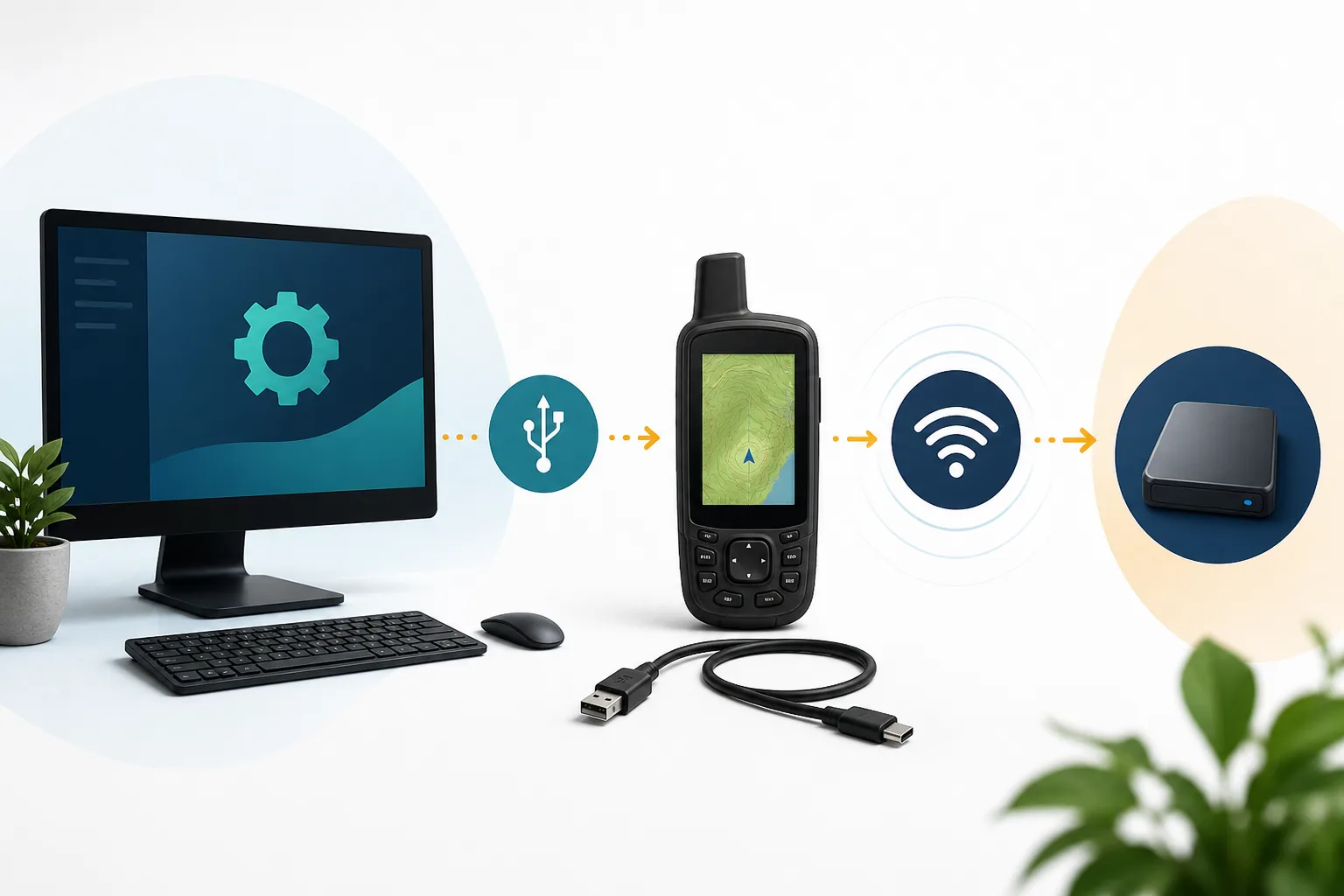
Bleibt Garmin Express bei „Plug in your device“ hängen, liegt die Ursache oft an der Verbindung und nicht an einem fehlenden App-Update. Wecken und entsperren Sie das Gerät, verwenden Sie ein bekanntes Datenkabel, verbinden Sie es direkt mit dem Computer und testen Sie einen anderen Anschluss, bevor Sie Treiber ändern oder Express neu installieren.
| Symptom | Wahrscheinliches Gebiet | Erste Aktion |
|---|---|---|
| Der Installer öffnet sich nicht | Falsche Plattform, nicht unterstütztes Betriebssystem oder unvollständige Datei | Anforderungen bestätigen und erneut bei Garmin herunterladen |
| Die Anwendung öffnet und schließt dann | Berechtigungen, beschädigte Installation oder Systemupdate | Neustart, Betriebssystem aktualisieren und neu öffnen |
| Es wird kein Gerät gefunden | Kabel-, USB-Port-, Hub- oder Gerätemodus | Verwenden Sie einen Direktanschluss und ein bekanntes Datenkabel |
| Kartenaktualisierungen stoppen | Netzwerk-, Schlaf-, Speicher- oder USB-Unterbrechung | Überprüfe freien Platz und halte beide Geräte wach |
| Es gibt kein Update | Modellsupport, Konto, Region oder Anspruch | Überprüfen Sie das genaue Gerät und das Garmin-Konto |
| Musik erscheint nicht | Nicht unterstützte Quelle, geschützte Dateien oder falscher Ordner | Überprüfen Sie das lokale Dateiformat und den DRM-Status |
Garmin Express Fehlerbehebung für Installation und Start
Verwende die aktuelle EXE nur auf Windows 10 oder neuer und die aktuelle DMG nur auf macOS 13 oder neuer. Eine erfolgreich heruntergeladene Datei ist nicht automatisch mit einem älteren Betriebssystem kompatibel.
- 1
Bestätigen Sie die Plattform und das Betriebssystem
Vergleichen Sie die Windows- oder macOS-Version mit den aktuellen Anforderungen. Verwenden Sie die dokumentierte Legacy-Seite nur, wenn es notwendig ist.
- 2
Löschen Sie einen unvollständigen Installer
Entferne die fehlgeschlagene EXE oder DMG, starte den Browser neu und lade eine frische Kopie von download.garmin.com herunter.
- 3
Neustart und Update des Computers
Installiere ausstehende Windows- oder macOS-Updates, starte einmal neu und schließe andere Garmin-Software.
- 4
Ausführen Sie mit normaler Administratorgenehmigung
Genehmigen Sie den erwarteten Systemprompt. Deaktiviere nicht global Antiviren- oder Plattformsicherheit, nur um eine unbekannte Datei zum Ausführen zu zwingen.
- 5
Erst nach grundlegenden Prüfungen neu installieren
Wenn Express vorher funktioniert hat, aber jetzt abstürzt, entferne es über die normalen Betriebssystemeinstellungen, starte neu und installiere den aktuellen Garmin-gehosteten Build.
Garmin Express Fehlerbehebung bei fehlendem Gerät
Ein Ladesymbol beweist Strom, nicht Daten. USB-Erkennungsfehler werden häufig durch das Kabel oder den Anschluss behoben, testen Sie diese also vor dem Softwarewechsel.
- Schalten Sie das Garmin-Gerät ein oder wecken Sie es und entsperren Sie es, wenn das Produkt eine Interaktion erfordert.
- Verwenden Sie ein bekanntes datenfähiges Kabel anstelle eines Kabels, das nur erfolgreich geladen wird.
- Verbinden Sie sich direkt mit dem Computer und entfernen Sie vorübergehend die nicht stromgebenden Hubs oder Docks.
- Versuche einen anderen physischen USB-Anschluss und warte, bis das Betriebssystem das Gerät identifiziert.
- Schließe andere Garmin-Tools, die die Verbindung möglicherweise bereits nutzen.
- Starte das Garmin-Gerät neu, starte den Computer neu und öffne Express erneut.
- Teste das Gerät und das Kabel an einem anderen unterstützten Computer, um Hardware von Software zu trennen.
Windows und macOS übernehmen normalerweise die USB-Verbindung, die Garmin Express benötigt. Folgen Sie einem Treiberverfahren nur, wenn Garmins produktspezifischer Support dies ausdrücklich verlangt.
Garmin Express Fehlerbehebung: Garmin Express Fehlerbehebung bei einem festgefahrenen Update
Große Updates können Zeit damit verbringen, das Gerät herunterzuladen, zu überprüfen, auszupacken und zu schreiben. Ein Prozentsatz, der kurz pausiert, reicht nicht aus, um die Verbindung zu lösen. Überprüfe, ob der Computer, das Netzwerk oder das Gerät noch Aktivität zeigt.
Computer hat geschlafen
Strom anschließen, den Schlafzustand für das Update-Fenster deaktivieren und nach dem erneuten Öffnen von Express erneut versuchen.
KartenvorbereitungDer Speicher war leer
Freier Computerraum; Garmin empfiehlt, bis zu 20 GB für Kartenarbeit zuzulassen. Überprüfe auch die Speicherhinweise für Geräte.
SpeicheranforderungenNetzwerk eingestellt
Wechseln Sie zu einer stabilen Hochgeschwindigkeitsverbindung und vermeiden Sie Mobilfunk- oder Satellitendienste für große Pakete.
Sicherer NeustartUSB getrennt
Wechsel das Kabel, benutze einen direkten Anschluss und bewege das Gerät nicht, während Express Daten schreibt.
VerbindungschecklisteEine zuverlässige Garmin-Express-Fehlerbefehl
Eine zuverlässige Garmin-Express-Fehlerbehebung beginnt mit der Überprüfung der Kompatibilität und des von Garmin gehosteten Installations. Als Nächstes starte ich die Anwendung ohne Gerät, teste die USB-Verbindung und versuche erst dann die Karte oder die Software-Aufgabe erneut. Diese Anordnung verhindert, dass ein Kabelproblem mit einer beschädigten Installation verwechselt wird, und verhindert, dass ein Anspruchsproblem als Netzausfall behandelt wird.
Schreibe auf, was sich zwischen den Versuchen ändert. Wenn ein anderes Datenkabel das Gerät erscheinen lässt, musste die Anwendung nicht neu installiert werden. Wenn dasselbe Gerät auf einem unterstützten zweiten Computer erscheint, benötigt der erste Computer Aufmerksamkeit. Wenn beide Computer das Gerät identifizieren, aber kein Update angeboten wird, untersuchen Sie den Produktsupport, das Konto, die Region und die Berechtigung, anstatt weiterhin die Software zu ersetzen.
Die Fehlersuche bei Garmin Express sollte aufhören, wenn der nächste Schritt das Umgehen der normalen Betriebssystemsicherheit oder die Verwendung eines nicht verifizierten Builds erfordert. An diesem Punkt erhalten Sie den Gerätezustand und nutzen Sie Garmins modellspezifische Unterstützung. Eine kontrollierte Diagnosesequenz ist sicherer, als mehrere Änderungen gleichzeitig vorzunehmen.
- Bestätige Windows 10+ oder macOS 13+, bevor du den aktuellen Installer fehlersuchst.
- Öffne Express ohne das Gerät, um den Anwendungsstart von der USB-Erkennung zu trennen.
- Teste vor der Neuinstallation ein bekanntes Datenkabel und einen direkten USB-Anschluss.
- Überprüfe Speicher, Strom, Schlafzustand und Netzwerk, bevor du ein Update neu startest.
- Eskalieren Sie Fragen zu Modell-, Konto- oder Anspruchsfragen an den offiziellen Support von Garmin.
Garmin Express kann den Download von Apple Music nicht finden
Ein Apple Music-Download ist nicht automatisch eine normale lokale Audiodatei. Abonnement-Downloads können geschützt und für die Wiedergabe in der Apple-App gespeichert werden, was verhindert, dass andere Desktop-Software sie wie gewöhnliche MP3-Dateien behandelt.
Für ein musikfähiges Garmin-Produkt prüfen Sie das Gerätehandbuch und die unterstützten Audioformate. Verwenden Sie legitim, ungeschützte lokale Dateien in einem Ordner, auf den Express oder der entsprechende Garmin-Workflow zugreifen kann. Die Verfügbarkeit hängt auch vom jeweiligen Gerät ab.
| Aktenlage | Warum es vielleicht nicht erscheint | Nächster Check |
|---|---|---|
| Apple Music Abonnement herunterladen | Geschützt für die Wiedergabe in Apples App | Nutzen Sie den unterstützten Workflow des Musikanbieters auf dem Gerät |
| Gekaufte oder gerippte lokale Datei | Falscher Ordner oder nicht unterstütztes Format | Überprüfen Sie die unterstützten Formate des Geräts und den Pfad der lokalen Bibliothek |
| Nur Cloud-Track | Keine zugängliche lokale Datei | Laden Sie eine berechtigte, ungeschützte Kopie über die autorisierte Quelle herunter |
| Unterstützte Datei fehlt immer noch | Berechtigungs- oder Bibliotheksscan-Problem | Starte die App neu und überprüfe den Ordnerzugriff |
Garmin Express Fehlerbehebung vor einer sauberen Neuinstallation
Eine Neuinstallation kann eine beschädigte Anwendung reparieren, aber es repariert kein reines Ladekabel, ein nicht unterstütztes Betriebssystem, fehlende Kartenberechtigung oder defekte Gerätehardware. Erst neu installieren, wenn das Symptom auf die Desktop-Anwendung hinweist.
- 1
Notieren Sie das aktuelle Symptom
Achten Sie darauf, ob die Anwendung nicht startet, nach dem Start abstürzt oder eine Aufgabe nicht erledigen kann.
- 2
Entfernen Sie Express normal
Verwenden Sie die Windows-Apps-Einstellungen oder das Standardverfahren zur Entfernung von Mac-Anwendungen. Verwenden Sie kein Drittanbieter-Register oder ein Reinigungsdienstprogramm.
- 3
Neustart des Computers
Ein Neustart gibt Hintergrunddienste und ausstehende Dateisperren frei.
- 4
Laden Sie den aktuellen Installer herunter
Kehren Sie zur Windows- oder Mac-Seite zurück und erhalten Sie eine neue, von Garmin gehostete Kopie.
- 5
Testen Sie, bevor Sie alles wieder anschließen
Öffne zuerst Express, dann füge ein Gerät über eine direkte USB-Verbindung hinzu.
Garmin Express Fehlerbehebung: häufige Fragen
Warum erkennt Garmin Express mein Gerät nicht?
Informationen zu Garmin Express Fehlerbehebung finden Sie in diesem Leitfaden. Der nützlichste erste Test ist ein bekanntes datenfähiges Kabel und ein direkter USB-Anschluss. Neustarte das Gerät und den Computer, schließe die andere Garmin-Software und teste einen anderen Port, bevor du neu installierst.
Warum scheitert Garmin Express immer wieder bei der Installation?
Bestätigen Sie, dass das Betriebssystem unterstützt wird, löschen Sie einen unvollständigen Installer, aktualisieren und starten Sie den Computer neu, dann laden Sie eine frische EXE oder DMG von Garmin herunter.
Warum steckt mein Kartenupdate fest?
Überprüfe die Netzwerkaktivität, freien Speicher, Computerschlaf und USB-Stabilität. Trennen Sie sich nicht, solange Express noch auf das Gerät schreibt.
Warum kann Garmin Express Apple Music Downloads nicht sehen?
Abonnement-Downloads können geschützt und als normale lokale Audiodateien nicht verfügbar sein. Überprüfen Sie den unterstützten Anbieter und den Dateiformat-Workflow des Garmin-Geräts.
Sollte ich Garmin Express herunterstufen, um ein Problem zu beheben?
Nicht als ersten Schritt. Ältere Versionen können neue Kompatibilitäts- und Sicherheitsprobleme verursachen. Verwenden Sie einen Legacy-Installer nur für ältere Betriebssysteme unter Garmins dokumentierter Leitung.
Löscht eine Neuinstallation mein Garmin-Gerät?
Die Neuinstallation der Computeranwendung ist etwas anderes als das Zurücksetzen des Geräts. Sichern Sie dennoch wichtige Daten, wenn der Produktworkflow sie unterstützt, und lesen Sie jede Geräteeingabe, bevor Sie fortfahren.
Warum bleibt Garmin Express bei „Plug in your device“ hängen?
Prüfen Sie zuerst Gerätestatus, ein bekanntes USB-Datenkabel und einen direkten Anschluss. Entfernen Sie Hubs, schließen Sie andere Garmin-Programme, starten Sie Gerät und Computer neu und testen Sie erneut, bevor Sie Garmin Express neu installieren.