
Conferir a versão atual do Garmin Express
Verificado em 30 de julho de 2026: o instalador atual do Windows hospedado pela Garmin informa a versão de arquivo 7.29.1.0, enquanto a página da Garmin para Mac informa 7.29.2.
Abra as configurações, a tela Sobre ou a área de atualização. Se o número já for atual e o aplicativo abrir normalmente, não é necessário reinstalar apenas porque existe uma atualização de mapa ou do dispositivo.
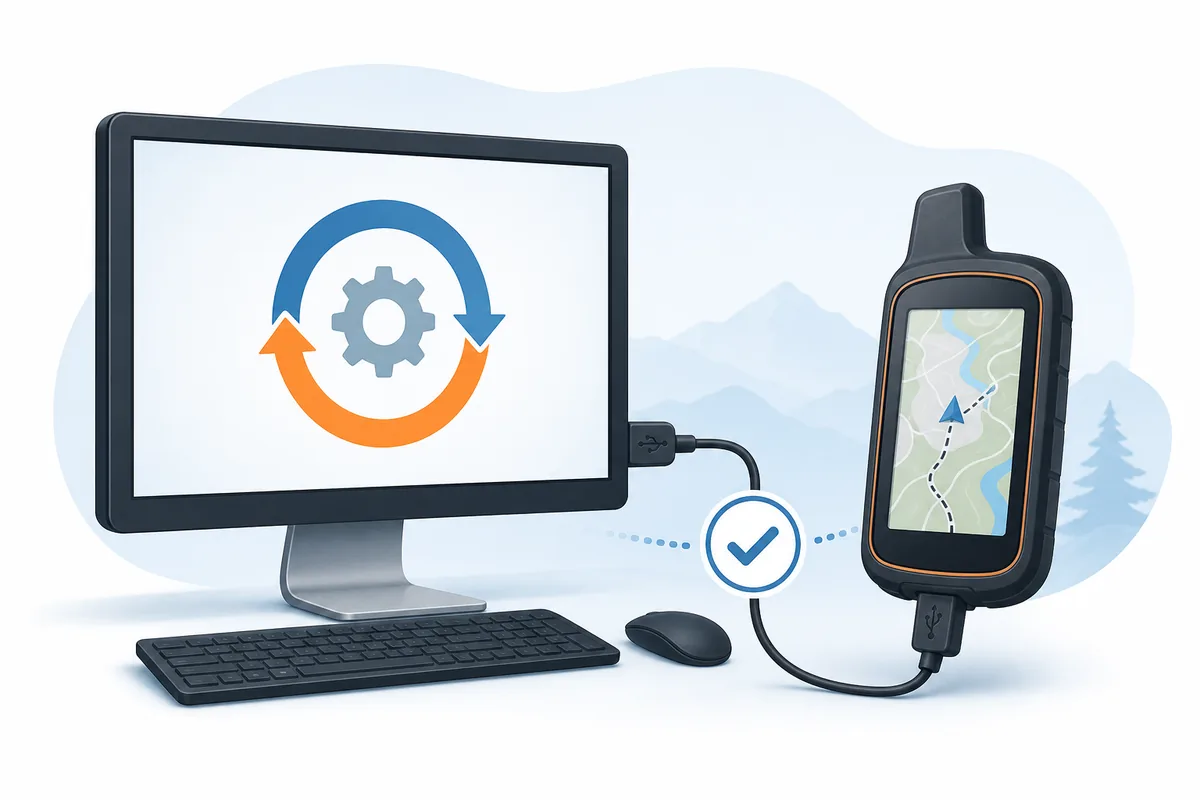
A imagem é uma ilustração editorial, não uma captura real do Garmin Express. Ela explica o fluxo entre computador e GPS sem fingir ser a interface atual.
| Plataforma | Versão verificada | Instalador oficial | Sistema mínimo |
|---|---|---|---|
| Windows | 7.29.1 | GarminExpress.exe | Windows 10 ou posterior |
| Mac | 7.29.2 | GarminExpress.dmg | macOS 13 ou posterior |
Como atualizar o Garmin Express
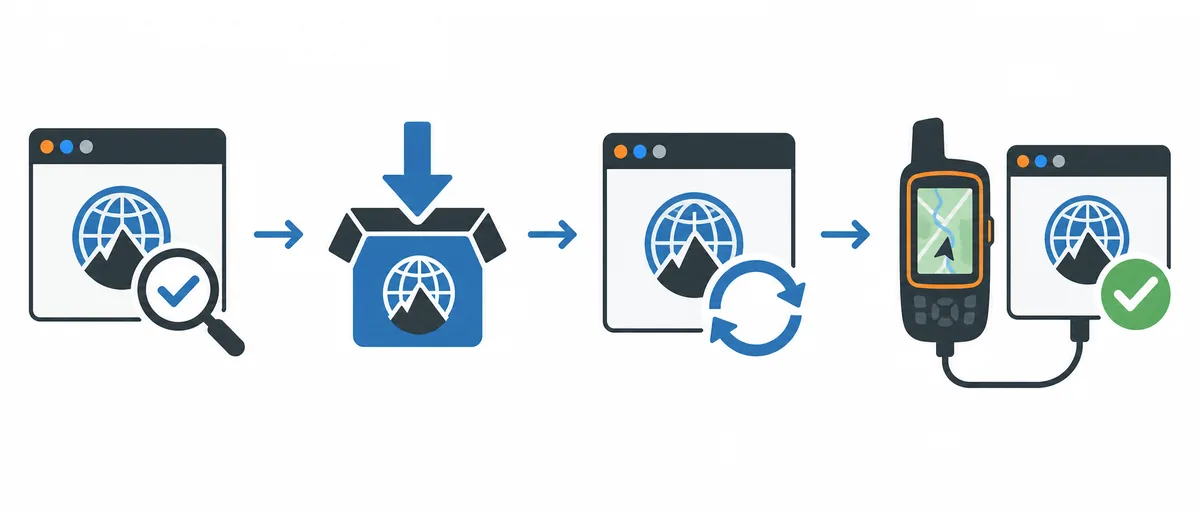
Use esta sequência tanto para um aviso interno quanto para um reparo com o instalador atual. Termine primeiro transferências de mapas, firmware ou conteúdo. Alterar o aplicativo durante uma gravação no dispositivo dificulta o diagnóstico e a recuperação.
- 1
Anotar a versão instalada
Confira as configurações, a tela Sobre ou a área de atualização.
- 2
Finalizar tarefas do dispositivo
Espere mapas, software e sincronização terminarem.
- 3
Usar a atualização oficial
Aceite o aviso interno ou procure atualizações no Express; evite sites de drivers.
- 4
Aguardar o instalador
Mantenha o computador ligado e conectado e confirme a origem antes de autorizar.
- 5
Reiniciar o Garmin Express
Feche e reabra o aplicativo ou reinicie o computador se solicitado.
- 6
Verificar o resultado
Confirme a nova versão e teste um dispositivo antes de uma transferência grande.
Atualizar o Garmin Express no Windows
No Windows, comece dentro do Garmin Express se ele abrir normalmente. Feche tarefas ativas e permita que o atualizador oficial substitua os arquivos. Se o Controle de Conta de Usuário aparecer, confirme que a solicitação pertence ao instalador Garmin iniciado por você.
Se a atualização interna entrar em loop ou falhar, baixe o EXE atual pela nossa guia para Windows. Executar o instalador atual sobre a instalação existente pode reparar arquivos sem remover tudo imediatamente.
- Usar Windows 10 ou posterior e instalar atualizações pendentes do sistema.
- Fechar o Garmin Express também na área de notificação.
- Manter o antivírus ativo e revisar um bloqueio específico.
- Usar GarminExpress.exe de download.garmin.com quando o atualizador falhar.
- Reiniciar o Windows se houver arquivos bloqueados.
Atualizar o Garmin Express no Mac
Em um Mac compatível, use a opção de atualização e encerre totalmente o Garmin Express antes de substituí-lo. Fechar apenas a janela pode deixar o processo ativo. Digite a senha de administrador somente se você iniciou o DMG oficial ou a atualização interna.
Se o aplicativo não conseguir se atualizar, use GarminExpress.dmg pela nossa guia para Mac. A versão atual exige macOS 13 ou posterior; Catalina e sistemas antigos precisam da análise da opção legada.
- Confirmar macOS 13 ou posterior.
- Sair do Garmin Express pelo menu do aplicativo.
- Usar o DMG hospedado pela Garmin.
- Não contornar o Gatekeeper para um arquivo de terceiros.
- Conferir a versão antes de conectar o dispositivo.
Atualização do Garmin Express, do dispositivo e dos mapas
A busca atualizar Garmin Express pode significar o aplicativo para computador, o software do dispositivo ou os mapas. Esta página trata do aplicativo. Depois, o Express poderá oferecer outros pacotes para o produto conectado.
Não reinstale o aplicativo apenas porque um mapa está lento. Identifique se o problema está no programa, dispositivo, USB, rede, pacote ou armazenamento.
| Atualização | O que muda | Precisa do dispositivo | Guia |
|---|---|---|---|
| Aplicativo Garmin Express | Programa do Windows ou Mac | Não | Esta página |
| Software do dispositivo | Firmware do produto Garmin | Sim | Oferta específica no Express |
| Mapas | Dados e cobertura elegíveis | Sim | Atualizar mapas Garmin |
| Garmin Connect | Serviços web e móveis | Normalmente não | Express ou Garmin Connect |
Corrigir uma atualização do Garmin Express que falhou
Anote a mensagem exata e descubra se a falha está no aplicativo, instalador ou tarefa do dispositivo. Limpadores de registro, pacotes de drivers e instaladores modificados acrescentam risco e variáveis.
Comece com reinicialização normal, conexão estável e espaço suficiente. Desconecte o dispositivo, exceto durante uma gravação ativa. Se o instalador oficial terminar e o aplicativo não abrir, use a solução de problemas do Garmin Express.
Se o Garmin Express não conseguir atualizar ou mostrar “There was an error installing the update”, anote a mensagem exata e a plataforma antes de tentar novamente. Reinicie normalmente, confirme espaço e rede e use o instalador hospedado pela Garmin; não troque para um arquivo de terceiros sem um motivo de compatibilidade documentado.
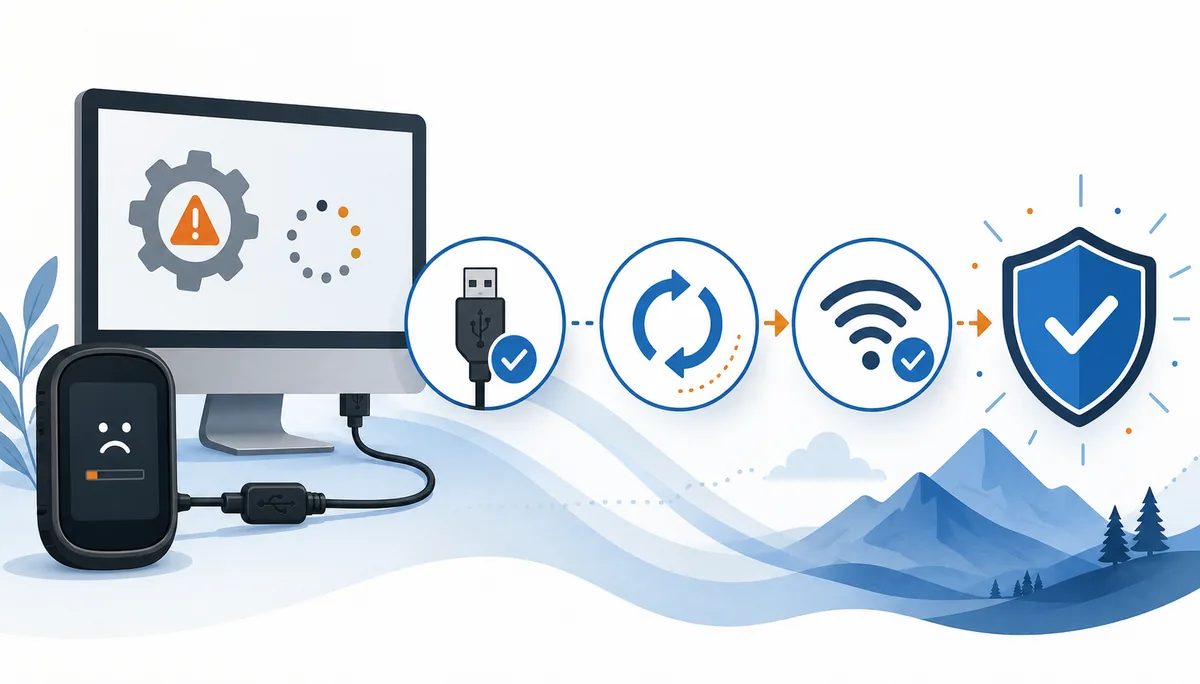
- Reiniciar o computador e fechar todos os processos do Garmin Express.
- Liberar espaço e conferir rede, proxy e VPN.
- Desconectar o dispositivo antes de reparar o aplicativo, exceto durante gravação ativa.
- Executar novamente o EXE ou DMG oficial atual.
- Fazer reinstalação limpa somente após as opções simples falharem.
- Testar a detecção antes de baixar um mapa grande.
Quando reinstalar o Garmin Express
Reinstale apenas se a atualização não terminar, o aplicativo não abrir, arquivos essenciais estiverem danificados ou a versão não mudar. Não é a primeira solução para dispositivo ausente, mapa lento ou problema de direito de uso.
Reparar o aplicativo
Execute o instalador atual sobre o aplicativo existente.
Ver instalaçãoConferir requisitos
Revise sistema, armazenamento e internet.
Ver requisitosResolver problemas
Use a reinstalação limpa depois das verificações básicas.
Abrir diagnósticoPerguntas frequentes sobre a atualização do Garmin Express
O Garmin Express atualiza automaticamente?
O aplicativo pode mostrar um aviso; o processo varia. Confira a versão depois de reiniciar.
Qual é a versão atual?
Verificado em 30 de julho de 2026: o instalador atual do Windows hospedado pela Garmin informa a versão de arquivo 7.29.1.0, enquanto a página da Garmin para Mac informa 7.29.2.
A atualização também instala mapas?
Não. Aplicativo, mapas e software do dispositivo são processos separados.
Por que a busca de atualização fica presa?
Reinicie, confira rede e espaço e use o instalador oficial se o loop continuar.
Posso atualizar sem conectar um dispositivo?
Sim. Atualize primeiro o aplicativo e conecte o dispositivo depois.
Preciso desinstalar antes de cada atualização?
Não. Tente primeiro a atualização normal ou o instalador atual.
Por que não consigo atualizar o Garmin Express?
Confira se ainda existe uma transferência do dispositivo em andamento, reinicie o computador e verifique espaço livre e uma rede estável. Se a atualização interna ficar em loop, use o instalador atual da Garmin e guarde a mensagem exata do erro.