
Aktuelle Garmin-Express-Version prüfen
Geprüft am 30. Juli 2026: Der aktuelle von Garmin gehostete Windows-Installer meldet Dateiversion 7.29.1.0, während Garmins Mac-Seite Version 7.29.2 nennt.
Öffnen Sie Einstellungen, Info oder den verfügbaren Update-Bereich. Wenn die Nummer stimmt und die Anwendung normal startet, ist keine Neuinstallation nötig, nur weil eine Karten- oder Geräteaktualisierung angeboten wird.
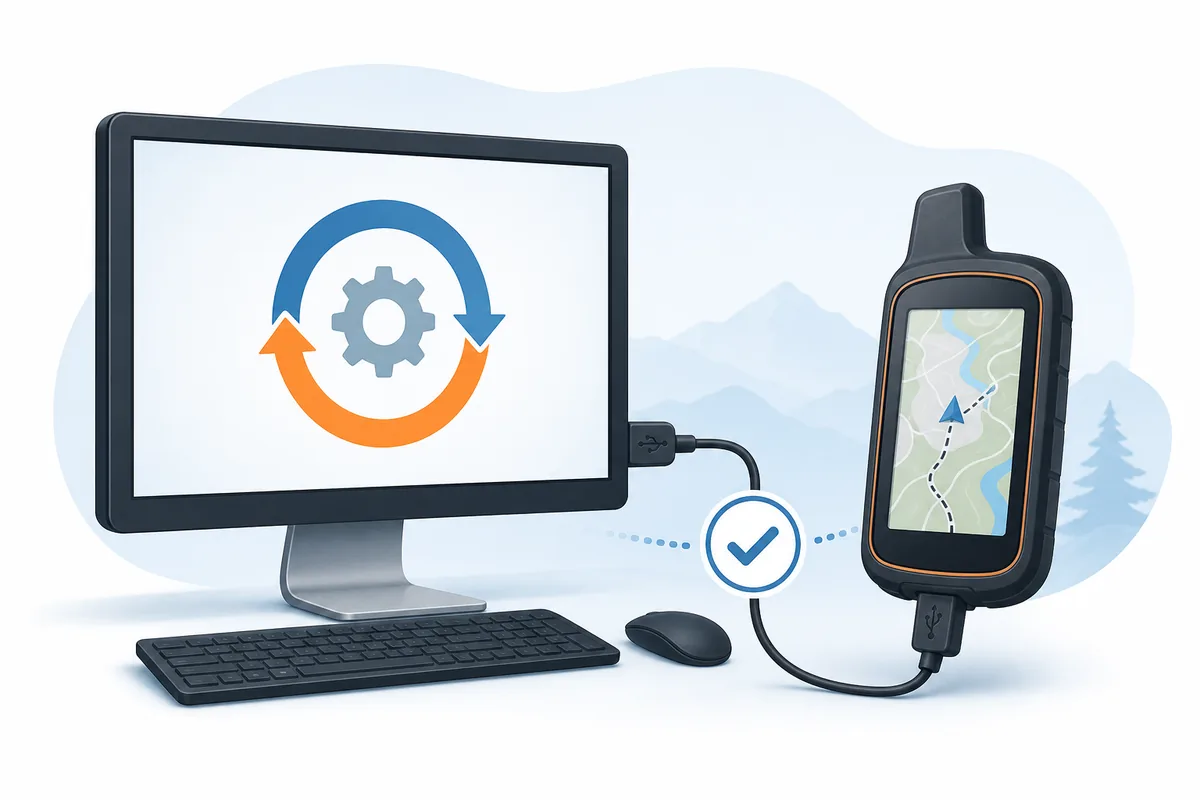
Das Bild ist eine redaktionelle Illustration und kein echter Garmin-Express-Screenshot. Es erklärt den Wartungsablauf, ohne eine aktuelle Oberfläche vorzutäuschen.
| Plattform | Geprüfte Version | Offizieller Installer | Mindestsystem |
|---|---|---|---|
| Windows | 7.29.1 | GarminExpress.exe | Windows 10 oder neuer |
| Mac | 7.29.2 | GarminExpress.dmg | macOS 13 oder neuer |
So aktualisieren Sie Garmin Express
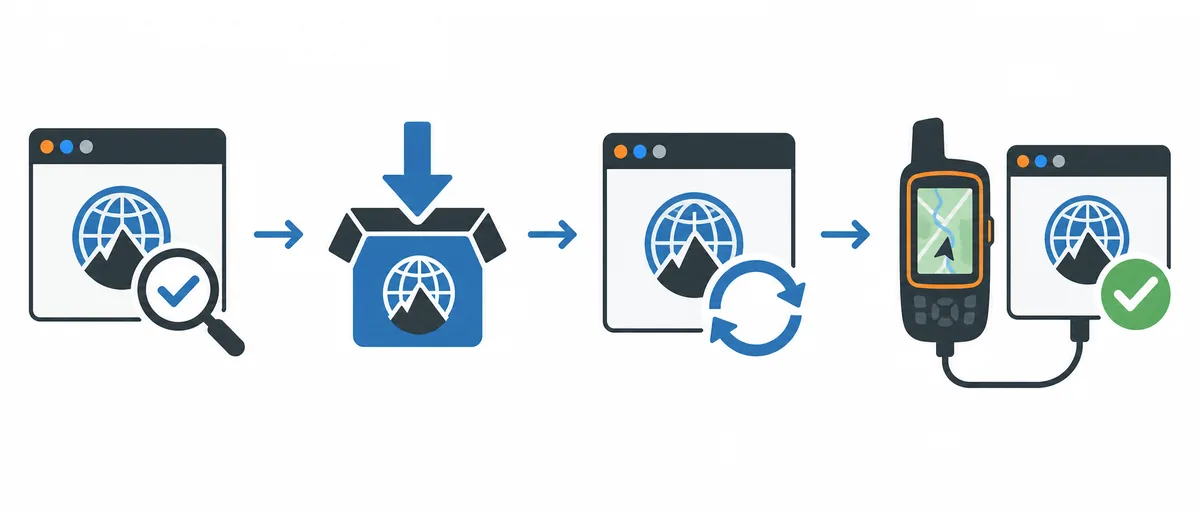
Diese Reihenfolge gilt für einen Hinweis in der Anwendung ebenso wie für eine Reparatur mit Garmins aktuellem Installer. Beenden Sie zuerst Karten-, Firmware- und Inhaltsübertragungen. Ein Anwendungsupdate während eines Schreibvorgangs erschwert Diagnose und Wiederherstellung.
- 1
Installierte Version notieren
Prüfen Sie Einstellungen, Info oder den Update-Bereich.
- 2
Geräteaufgaben beenden
Warten Sie, bis Karten, Software und Synchronisierung vollständig abgeschlossen sind.
- 3
Offizielles Update verwenden
Akzeptieren Sie den internen Hinweis oder suchen Sie in Express nach Updates; vermeiden Sie Treiberportale.
- 4
Installation abschließen lassen
Lassen Sie den Computer eingeschaltet und online und prüfen Sie die Quelle vor der Freigabe.
- 5
Garmin Express neu starten
Schließen und öffnen Sie die Anwendung oder starten Sie den Computer auf Aufforderung neu.
- 6
Ergebnis kontrollieren
Bestätigen Sie die neue Nummer und testen Sie ein Gerät vor einer großen Übertragung.
Garmin Express unter Windows aktualisieren
Wenn Garmin Express normal startet, beginnen Sie unter Windows in der Anwendung. Beenden Sie aktive Geräteaufgaben und lassen Sie den offiziellen Updater die Programmdateien ersetzen. Prüfen Sie bei der Benutzerkontensteuerung, ob die Anfrage zu dem Garmin-Installer gehört, den Sie gestartet haben.
Wenn das integrierte Update in einer Schleife bleibt oder fehlschlägt, laden Sie die aktuelle EXE über unsere Windows-Anleitung. Die Installation über die vorhandene Anwendung kann fehlende Dateien reparieren, ohne sofort alles zu entfernen.
- Windows 10 oder neuer verwenden und ausstehende Systemupdates installieren.
- Garmin Express auch im Infobereich vollständig schließen.
- Virenschutz aktiv lassen und eine konkrete Blockierung prüfen.
- Bei einem Fehler GarminExpress.exe von download.garmin.com verwenden.
- Windows neu starten, wenn Dateien gesperrt bleiben.
Garmin Express auf dem Mac aktualisieren
Verwenden Sie auf einem unterstützten Mac die Update-Funktion und beenden Sie Garmin Express vollständig, bevor es ersetzt wird. Das Schließen des Fensters beendet den Prozess nicht immer. Geben Sie ein Administratorkennwort nur ein, wenn Sie bewusst die offizielle DMG oder das interne Update gestartet haben.
Wenn die Anwendung sich nicht selbst aktualisiert, verwenden Sie GarminExpress.dmg aus unserer Mac-Anleitung. Die aktuelle Version verlangt macOS 13 oder neuer; für Catalina oder ältere Systeme muss Garmins Legacy-Option geprüft werden.
- macOS 13 oder neuer bestätigen.
- Garmin Express über das Anwendungsmenü beenden.
- Die von Garmin gehostete DMG verwenden.
- Gatekeeper nicht für ein fremdes Archiv umgehen.
- Version vor dem Anschließen des Geräts erneut prüfen.
Garmin-Express-, Geräte- und Kartenupdates unterscheiden
Garmin Express Update kann die Desktop-Anwendung, die Software des verbundenen Geräts oder Karten meinen. Diese Seite behandelt die Anwendung. Erst danach kann Express weitere Pakete für das angeschlossene Produkt anbieten.
Installieren Sie Express nicht neu, nur weil ein Kartendownload langsam ist. Prüfen Sie zuerst Anwendung, Gerät, USB, Netzwerk, Paket und Speicherplatz getrennt.
| Update | Was geändert wird | Gerät nötig | Anleitung |
|---|---|---|---|
| Garmin-Express-Anwendung | Windows- oder Mac-Programm | Nein | Diese Seite |
| Gerätesoftware | Firmware des Garmin-Produkts | Ja | Produktspezifisches Angebot in Express |
| Karten | Berechtigte Kartendaten | Ja | Garmin-Karten aktualisieren |
| Garmin Connect | Web- und Mobildienste | Meist nein | Express oder Garmin Connect |
Fehlgeschlagenes Garmin-Express-Update reparieren
Notieren Sie die genaue Meldung und unterscheiden Sie, ob Anwendung, Installer oder Geräteaufgabe betroffen sind. Registry-Reiniger, Treiberpakete und veränderte Installer schaffen zusätzliche Risiken und Variablen.
Beginnen Sie mit Neustart, stabiler Verbindung und genügend Speicherplatz. Trennen Sie das Gerät, sofern Express nicht gerade Gerätesoftware schreibt. Wenn der offizielle Installer funktioniert, Express aber nicht startet, nutzen Sie die Garmin-Express-Fehlerbehebung.
Wenn Garmin Express nicht aktualisiert werden kann oder „There was an error installing the update“ anzeigt, notieren Sie zuerst die genaue Meldung und die Plattform. Starten Sie normal neu, prüfen Sie Speicher und Netzwerk und verwenden Sie danach den aktuellen Garmin-Installer. Nutzen Sie kein Drittanbieter-Archiv ohne dokumentierten Kompatibilitätsgrund.
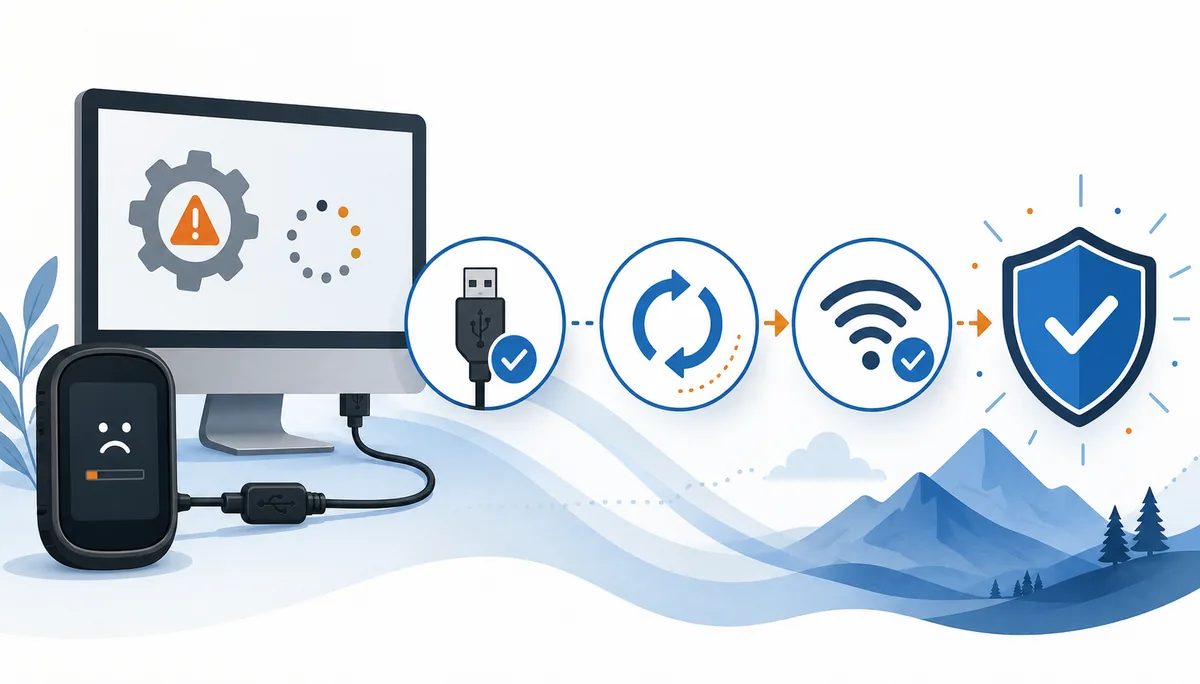
- Computer neu starten und alle Garmin-Express-Prozesse beenden.
- Speicherplatz, Netzwerk, Proxy und VPN prüfen.
- Gerät vor der Anwendungsreparatur trennen, außer während eines aktiven Schreibvorgangs.
- Aktuelle offizielle EXE oder DMG erneut ausführen.
- Saubere Neuinstallation erst nach einfacheren Reparaturen durchführen.
- Geräteerkennung vor einer großen Karte testen.
Wann Garmin Express neu installiert werden sollte
Eine Neuinstallation ist sinnvoll, wenn das Update nicht endet, Express nicht startet, wichtige Dateien beschädigt sind oder die Version unverändert bleibt. Sie ist nicht die erste Lösung für ein fehlendes Gerät, langsame Karten oder Berechtigungsprobleme.
Anwendung reparieren
Aktuellen Installer über die vorhandene Anwendung ausführen.
Installation prüfenAnforderungen prüfen
Betriebssystem, Speicher und Internet kontrollieren.
Anforderungen öffnenFehler eingrenzen
Saubere Neuinstallation erst nach den Grundprüfungen nutzen.
Fehlerbehebung öffnenFAQ zum Garmin-Express-Update
Aktualisiert sich Garmin Express automatisch?
Die Anwendung kann einen Hinweis zeigen; der Ablauf variiert. Prüfen Sie nach dem Neustart die Nummer.
Welche Version ist aktuell?
Geprüft am 30. Juli 2026: Der aktuelle von Garmin gehostete Windows-Installer meldet Dateiversion 7.29.1.0, während Garmins Mac-Seite Version 7.29.2 nennt.
Werden dabei auch Karten aktualisiert?
Nein. Anwendung, Karten und Gerätesoftware sind getrennte Vorgänge.
Warum bleibt die Updatesuche hängen?
Starten Sie neu, prüfen Sie Netzwerk und Speicher und verwenden Sie bei Bedarf den offiziellen Installer.
Kann ich ohne Gerät aktualisieren?
Ja. Aktualisieren Sie die Anwendung zuerst und schließen Sie das Gerät danach an.
Muss ich vorher immer deinstallieren?
Nein. Versuchen Sie zuerst das normale Update oder den aktuellen Installer.
Warum kann ich Garmin Express nicht aktualisieren?
Prüfen Sie, ob noch eine Geräteübertragung läuft, starten Sie den Computer neu und kontrollieren Sie freien Speicher sowie eine stabile Verbindung. Wenn die App-Schleife bleibt, verwenden Sie den aktuellen Garmin-Installer und bewahren Sie die genaue Fehlermeldung auf.